Come posso eliminare/modificare uno sconto?
Può rimuovere molto facilmente sconti e offerte promozionali.
Ecco la nostra guida:
- Acceda al Suo account host.
- Selezioni l'annuncio che desidera modificare e clicchi su «modifica».
A seconda di dove ha inserito lo sconto, proceda poi come segue:
A) Rimuovere uno sconto nelle impostazioni di base
- Nella barra dei menu blu clicchi su «Prezzi».
- Scorra fino alla sezione «Sconti e offerte».
- Apra lo sconto che desidera modificare – un segno di spunta sul pulsante indica che lì è inserito uno sconto.
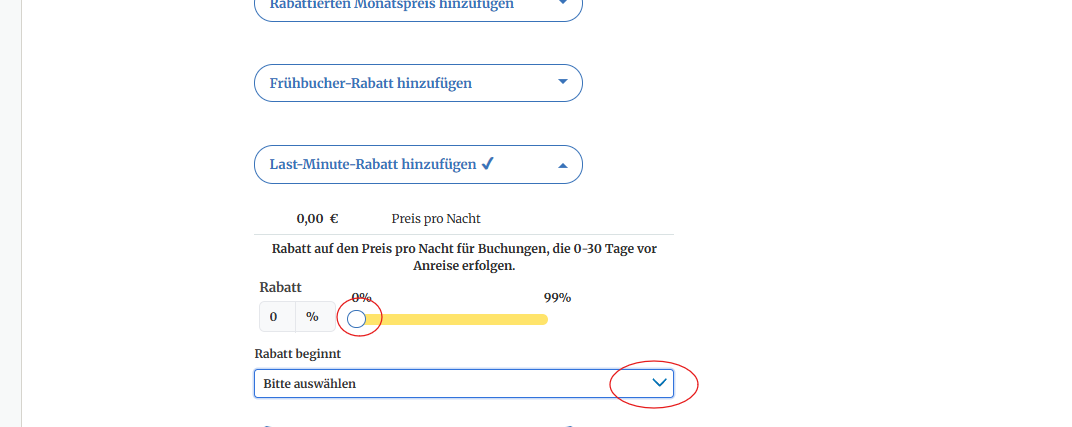
Eliminare uno sconto (ad es. last minute, prenotazione anticipata, sconto settimanale o mensile):
- Apra lo sconto corrispondente.
- Imposti il cursore dello sconto a 0 %.
- Imposti il campo «Lo sconto inizia il» su «Selezionare».
- Clicchi su «Salva».
Se non è più inserito alcuno sconto, il segno di spunta sul pulsante scompare automaticamente dopo il salvataggio.
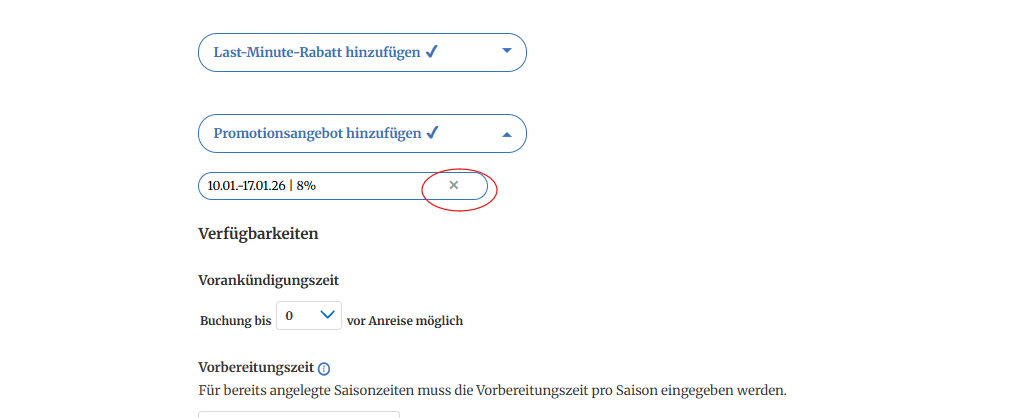
Eliminare un'offerta promozionale:
- In «Aggiungi offerta promozionale» vede la promozione inserita (ad es.
10.01.–17.01.26 | 8 %). - Clicchi sulla «X» a destra in questa riga.
- Salvi la pagina.
B) Rimuovere uno sconto nei periodi stagionali del calendario prezzi
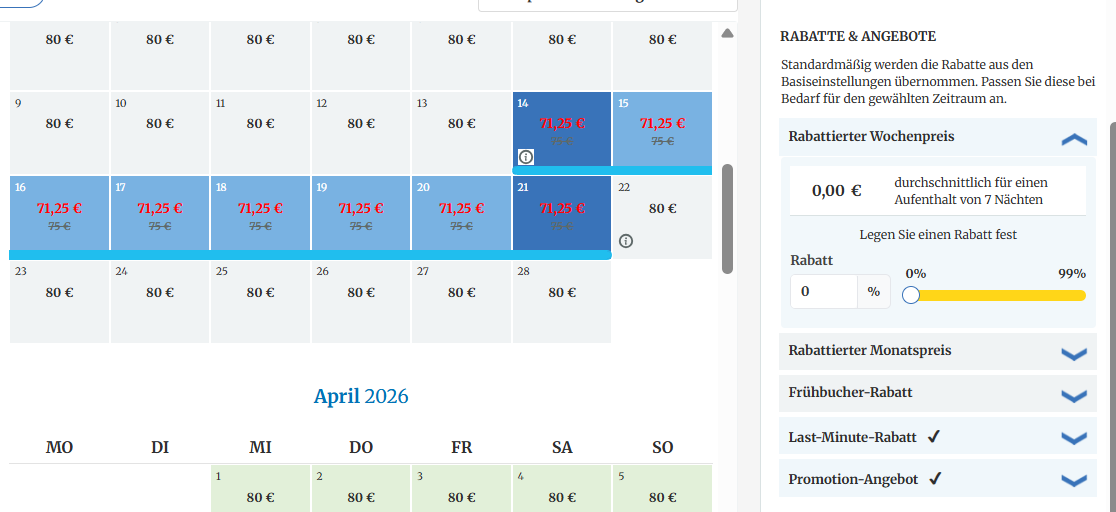
Se lavora con periodi stagionali e vi ha concesso sconti, proceda in modo molto simile:
- Apra il calendario prezzi dell'annuncio corrispondente.
- Cerchi nel calendario il periodo stagionale o il periodo in cui vale lo sconto.
- Apra questa stagione/voce per la modifica.
Ora può rimuovere lo sconto come nelle impostazioni di base:
- impostare il cursore dello sconto a 0 %,
- impostare «Lo sconto inizia il» su «Selezionare» (se presente),
- salvare le modifiche.
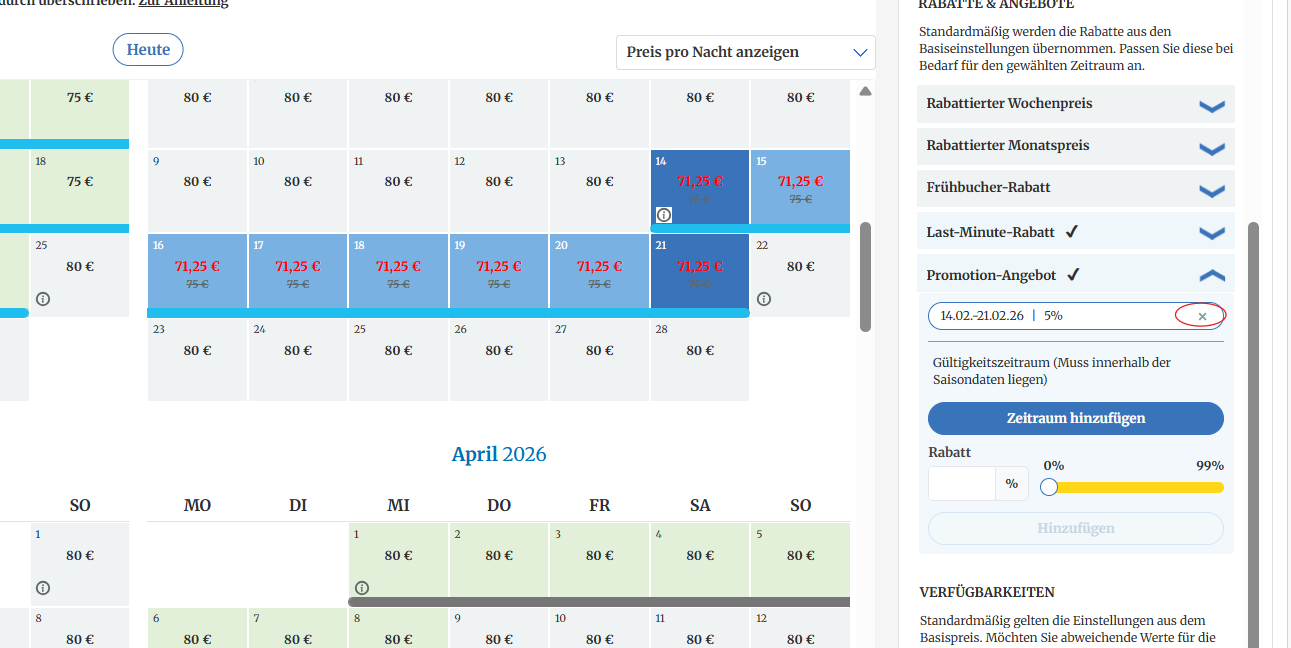
Se lì è inserita un'offerta promozionale, elimini anche questa tramite la «X» accanto alla voce corrispondente e poi salvi.
Questo articolo ti è stato utile?
Grazie per il tuo feedback.
Ci dispiace. Scrivici brevemente cosa mancava – miglioreremo l'articolo.
Altre domande?
Il nostro team di assistenza ti aiuta personalmente.
support@resido.it oppure invia una richiesta di assistenza